




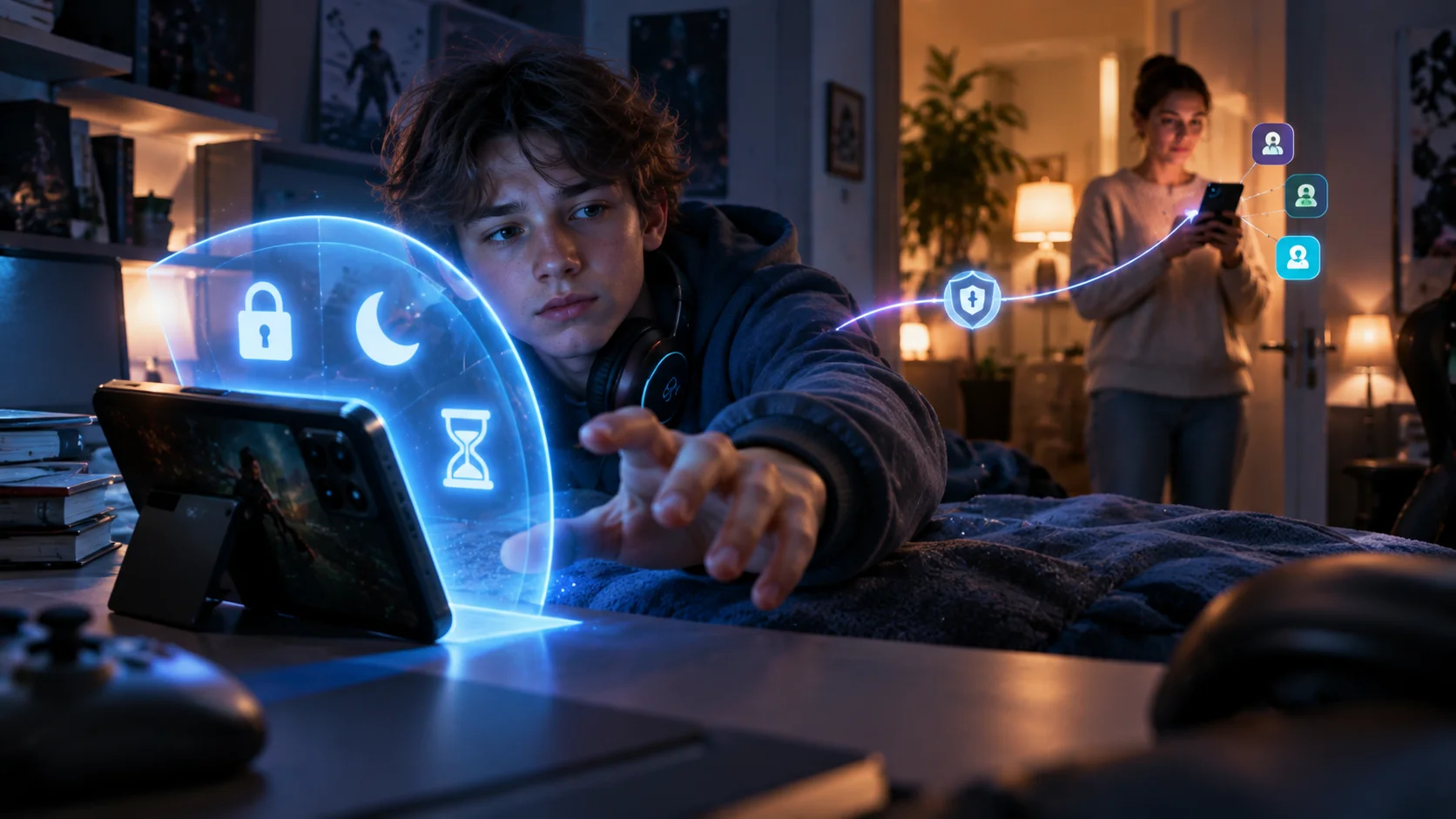
В сентябре почти одновременно вышли One UI 9, MagicOS 11 и ColorOS 17 — новые оболочки Samsung, Honor и OPPO на базе Android 17.
Для родителей это интереснее очередной смены дизайна. Android 17 заметно усиливает встроенный родительский контроль: теперь прямо в настройках смартфона можно поставить PIN, ограничить общее экранное время, задать часы сна и учёбы, заблокировать отдельные приложения и включить фильтрацию нежелательного контента.
Но Samsung, Honor и OPPO подходят к детскому смартфону по-разному.
Samsung предлагает сразу несколько уровней — системный родительский контроль Android, Family Link, семейный аккаунт Samsung и отдельную безопасную среду Samsung Kids.
Honor делает ставку на режим для несовершеннолетних и довольно жёсткие ограничения непосредственно на устройстве, а в некоторых региональных версиях добавляет удалённый контроль, геозоны и семейное наблюдение.
У OPPO есть Kid Space — отдельное пространство, где ребёнок видит только выбранные родителем приложения.
Разбираемся, что уже умеет смартфон без дополнительных программ, когда всё-таки нужен Family Link или стороннее приложение и в каких случаях ребёнку вообще лучше дать не смартфон, а детские часы.
Содержание статьи
Android 17: родительский контроль теперь встроен прямо в систему
Самое важное изменение 2026 года относится даже не к Samsung, Honor или OPPO отдельно.
Google распространила новый системный родительский контроль на устройства с Android 17.
Его можно использовать непосредственно на смартфоне ребёнка и защитить отдельным PIN-кодом.
То есть для базовой настройки не обязательно сразу ставить отдельное приложение.
| Что можно настроить | Как работает | Пример |
|---|---|---|
| Дневной лимит | Ограничивает общее время использования устройства | Не больше 3 часов смартфона в день |
| Доступ по расписанию | Блокирует смартфон в заданное время | С 22:00 до 07:00 |
| Лимит приложения | Ограничивает конкретную программу | YouTube — 40 минут в день |
| Полная блокировка приложения | Приложение нельзя открыть | Заблокировать игру на время учебной недели |
| Фильтр веб-контента | Ограничивает взрослый контент в Google и Chrome | Скрыть сайты 18+ и соответствующие результаты поиска |
| Возрастные фильтры магазина | Ограничивает приложения и контент по возрасту | Не показывать игры старше выбранного рейтинга |
Зачем тогда вообще Family Link
Потому что встроенные настройки работают прежде всего на самом детском устройстве.
Family Link добавляет дистанционное управление со смартфона родителя.
Например, ребёнок находится в школе, а родитель хочет изменить лимит приложения, посмотреть местоположение или разрешить установку новой программы.
Для такого сценария удобнее уже не локальный PIN, а семейный аккаунт и удалённое управление.
One UI 9: у Samsung сразу несколько уровней родительского контроля
Samsung выглядит немного запутанно только потому, что предлагает несколько разных инструментов.
На Galaxy можно одновременно встретить:
- системный родительский контроль Android 17;
- Google Family Link;
- семейную группу Samsung;
- Samsung Kids.
Использовать всё одновременно обычно не нужно.
Samsung Kids — когда смартфон дают маленькому ребёнку
Samsung Kids создаёт отдельное безопасное пространство внутри телефона.
Ребёнок не попадает на обычный рабочий стол со всеми приложениями.
Родитель сам решает, какие приложения, контакты и материалы будут доступны.
Выход из Samsung Kids защищён PIN-кодом или блокировкой устройства.
| Samsung Kids умеет | Зачем это нужно |
|---|---|
| Ограничивать время | Можно задать дневной лимит использования |
| Настраивать время сна | Телефон не превращается в ночную игровую консоль |
| Разрешать только выбранные приложения | Ребёнок не получает доступ ко всему смартфону |
| Разрешать выбранные контакты | Можно оставить только родителей и близких |
| Безопасный детский браузер | Родитель контролирует доступные сайты |
| Показывать статистику использования | Видно, сколько времени ребёнок проводит в приложениях |
Это особенно удобно, если один и тот же Galaxy иногда используют родители и ребёнок.
Например, дали младшему ребёнку планшет посмотреть мультфильм или поиграть — включили Samsung Kids и не переживаете, что он случайно откроет рабочую почту, магазин приложений или банковскую программу.
Samsung Kids или Family Link — что выбрать
Это два разных сценария.
Samsung Kids
Лучше подходит маленькому ребёнку или общему семейному устройству.
Логика такая:
«Вот небольшой безопасный набор функций, остального телефона для тебя не существует».
Family Link
Логичнее школьнику, у которого уже есть собственный Galaxy.
Он пользуется обычным Android, устанавливает приложения, общается и учится, но родитель удалённо задаёт границы.
Через Family Link можно управлять временем, ограничениями приложений, покупками, контентом и рядом других параметров.
Samsung Family добавляет ещё один уровень
В семейной группе Samsung можно создать отдельный аккаунт ребёнка.
Родитель может управлять разрешёнными приложениями, возрастными рейтингами игр и контента, веб-доступом и покупками.
Поэтому для школьника на Galaxy наиболее логичная схема выглядит так:
детский Samsung Account + Family Link + системный родительский контроль Android.
Samsung Kids в этом возрасте уже можно вообще не использовать.
MagicOS 11: Honor предлагает отдельный режим для несовершеннолетних
В сентябрьской презентации MagicOS 11 Honor больше говорила об AI и новом YOYO, чем о родительском контроле.
Но в самой системе у Honor уже есть довольно развитый режим для несовершеннолетних.
Он интересен тем, что ограничения затрагивают не только количество часов перед экраном.
| Функция Honor | Что делает |
|---|---|
| Общее время использования | Ограничивает продолжительность работы со смартфоном за день |
| Отдых между сессиями | Может заставлять делать перерывы после определённого времени перед экраном |
| Лимиты приложений | Ограничивает или полностью запрещает отдельные программы |
| Время блокировки | Запрещает использование смартфона в выбранные часы |
| Ограничение установки приложений | Ребёнок не может свободно ставить новый софт |
| Контентные ограничения | Ограничивает часть видео, музыки, книг и веб-контента |
| Защита настроек паролем | Ребёнок не может просто снять ограничения через меню |
Honor сильнее защищается от обхода ограничений
При включённом детском режиме система ограничивает ряд технических способов обхода контроля.
Например, могут блокироваться изменение системного времени, Developer Options, ADB, PrivateSpace, установка приложений и некоторые операции резервного копирования.
Для родителя это полезно по очень простой причине.
Старший школьник часто знает Android лучше родителей.
Просто поставить таймер на игру недостаточно, если его можно обойти изменением системного времени или через второй профиль.
В китайской экосистеме Honor есть ещё и удалённое наблюдение
Honor описывает возможность привязать детское устройство к семейному аккаунту и дистанционно менять лимиты.
Там же доступны геолокация, геозоны, уведомления об отсутствии активности и предупреждения о потенциально мошеннических звонках или приложениях.
Но здесь есть важная оговорка.
Набор функций зависит от региона и прошивки.
Инструкции Honor для китайских MagicOS нельзя автоматически переносить на глобальную или российскую версию смартфона.
Если конкретной функции в прошивке нет, на глобальном Android-смартфоне Honor разумно использовать Google Family Link.
ColorOS 17: как работает Kid Space на OPPO
ColorOS 17 тоже не делает родительский контроль главным нововведением релиза.
OPPO продолжает использовать уже знакомый Kid Space.
Это отдельный детский режим для возраста примерно от 3 до 12 лет.
Родитель определяет, какие приложения ребёнок видит и сколько времени может пользоваться смартфоном.
Что можно настроить в Kid Space
- длительность использования;
- разрешённые приложения;
- доступ к мобильной сети;
- режим защиты зрения;
- пароль для выхода из детской среды.
Ребёнок без пароля остаётся внутри Kid Space и не может просто выйти на обычный рабочий стол телефона.
Чем OPPO отличается от Samsung
Концептуально Kid Space ближе к Samsung Kids, чем к Family Link.
Это отдельное безопасное пространство на самом устройстве.
Поэтому оно отлично подходит младшему ребёнку.
А школьнику с собственным смартфоном обычно нужен уже другой подход — нормальный рабочий стол плюс удалённые ограничения через Family Link.
А что добавляет Android 17
ColorOS 17 построена на Android 17.
На глобальных устройствах с сервисами Google дополнительным слоем становятся новые системные настройки родительского контроля Android и Family Link.
При этом конкретное расположение пунктов и доступность отдельных функций могут отличаться в зависимости от региональной версии ColorOS.
One UI 9, MagicOS 11 или ColorOS 17 — где родительского контроля больше
| Возможность | One UI 9 | MagicOS 11 | ColorOS 17 |
|---|---|---|---|
| Лимит экранного времени | Да | Да | Да |
| Лимиты отдельных приложений | Да | Да | Да через Android / Family Link; Kid Space ограничивает доступные приложения |
| Расписание сна / учёбы | Да | Да | Через Android 17 / Family Link |
| Отдельная детская среда | Samsung Kids | Режим для несовершеннолетних | Kid Space |
| Разрешённые приложения | Да | Да | Да |
| Фильтрация веб-контента | Samsung / Android / Family Link | Есть системные ограничения + Family Link на Google-версиях | Android / Family Link на Google-версиях |
| Удалённое управление | Family Link | Есть фирменные функции на части регионов + Family Link | Прежде всего Family Link |
| Геолокация ребёнка | Family Link | Фирменный Remote Guardian на поддерживаемых версиях / Family Link | Family Link или стороннее приложение |
| Защита от обхода ограничений | PIN + аккаунт ребёнка | Расширенные системные ограничения | Пароль Kid Space + Android PIN |
На практике разница меньше, чем кажется.
Все три смартфона на Android 17 можно настроить так, чтобы:
- ограничить игры;
- выключать развлечения ночью;
- закрыть взрослые сайты;
- запретить нежелательные приложения;
- управлять частью настроек дистанционно.
Поэтому выбирать Samsung, Honor или OPPO ребёнку только по родительскому контролю мы бы не стали.
Гораздо важнее регион прошивки, наличие Google-сервисов и то, какой экосистемой уже пользуется семья.
Выбираете первый смартфон ребёнку?
В каталоге 2DROIDA есть Samsung, Honor, OPPO, Xiaomi и другие Android-смартфоны в разных бюджетах. Для детского устройства особенно проверьте регион прошивки, поддержку Google-сервисов, объём памяти и актуальную версию Android.
Когда встроенного контроля недостаточно и нужен Google Family Link
Локальные ограничения хороши, пока смартфон находится рядом.
Но школьник большую часть дня находится без родителей.
Поэтому для собственного смартфона ребёнка Family Link обычно оказывается полезнее отдельного «детского режима».
Что добавляет Family Link
- дистанционное изменение лимитов;
- School Time;
- одобрение установки и покупок приложений;
- управление контентом;
- местоположение и уведомления о нём;
- управление несколькими детскими устройствами;
- отдельные настройки аккаунта ребёнка.
Пример: уроки начались в 08:30
Родитель задаёт School Time.
Во время занятий развлекательные приложения ограничиваются, но необходимые функции связи остаются доступны.
После школы ограничения автоматически меняются.
Это намного удобнее ежедневной ручной блокировки игр.
Какие приложения имеет смысл добавлять поверх встроенного контроля
Ставить три программы родительского контроля одновременно не нужно.
Они могут конфликтовать из-за одинаковых разрешений и усложнять использование смартфона.
Лучше сначала понять, чего не хватает встроенной системе.
| Что требуется | Что использовать | Когда это нужно |
|---|---|---|
| Обычные лимиты и блокировка игр | Встроенный Android 17 | Родителю не нужно управлять смартфоном дистанционно |
| Управление со смартфона родителя | Google Family Link | У ребёнка собственный Android |
| Расширенные веб-фильтры и отчёты | Kaspersky Safe Kids | Нужны фильтры сайтов, YouTube, геозоны и подробная статистика |
| Управление временем + мотивация | Kids360 | Хотите связывать дополнительное экранное время с заданиями ребёнка |
| Маленький ребёнок иногда пользуется телефоном родителей | Samsung Kids / Honor Minor Mode / OPPO Kid Space | Нужна закрытая детская среда, а не полноценный смартфон |
Kaspersky Safe Kids, например, дополнительно предлагает фильтрацию сайтов, контроль приложений, экранное время, GPS и геозоны.
Kids360 делает больший акцент на времени использования: можно задавать лимиты и расписания, отслеживать местоположение и даже давать дополнительное экранное время за выполненные задания.
Часть расширенных возможностей таких сервисов может быть платной.
Как настроить смартфон ребёнка перед школой
Самая частая ошибка — купить ребёнку телефон, отдать коробку и только через месяц пытаться добавить ограничения.
Проще настроить всё до того, как устройство станет личным пространством ребёнка.
Шаг 1. Создайте отдельный детский аккаунт
Не отдавайте ребёнку смартфон под своим основным Google-аккаунтом.
Иначе фотографии, пароли, покупки и история семьи начнут смешиваться.
Создайте детский Google-аккаунт и при необходимости отдельный аккаунт Samsung, Honor или OPPO.
Шаг 2. Включите родительский контроль
На Android 17 откройте:
Настройки → Родительский контроль.
Задайте отдельный PIN, который ребёнок не знает.
Шаг 3. Установите дневной лимит
Необязательно сразу ограничивать каждую программу.
Начать проще с общего лимита.
Например, два-три часа развлекательного экранного времени в учебный день.
Шаг 4. Отдельно ограничьте самые «липкие» приложения
Обычно именно игры, короткие видео и социальные сети съедают основную часть времени.
На учебные приложения и книги можно оставить другой лимит или сделать их всегда доступными.
Шаг 5. Настройте ночной режим
Телефон в комнате ночью часто оказывается более серьёзной проблемой, чем общее количество часов за день.
Поэтому полезно отдельно задать время блокировки перед сном.
Шаг 6. Подключите Family Link
Особенно если ребёнок самостоятельно ходит в школу, кружки и к друзьям.
Родитель сможет менять часть правил удалённо и не забирать телефон каждый раз для настройки.
Шаг 7. Проверьте экстренную связь
После настройки ограничений обязательно убедитесь, что ребёнок всё равно может:
- позвонить родителям;
- позвонить в экстренные службы;
- открыть необходимые карты;
- показать билет или школьный пропуск, если он хранится в телефоне.
Родительский контроль не должен превращать смартфон в бесполезный кирпич именно тогда, когда он нужен для безопасности.
Детские часы вместо смартфона — когда это разумнее
Не каждому первокласснику вообще нужен смартфон.
Если основная задача родителей — понимать, где находится ребёнок, и иметь возможность позвонить ему, детские часы могут оказаться проще.
У такого подхода есть важное преимущество: часы не превращаются в устройство для бесконечных игр, Shorts и соцсетей.
| Что нужно | Смартфон | Детские часы |
|---|---|---|
| Позвонить родителям | Да | Да, если модель поддерживает связь |
| Показывать местоположение | Да | Да, на моделях с GPS |
| SOS | Зависит от настройки | Часто есть отдельная кнопка |
| Учебные приложения | Да | Практически нет |
| Мессенджеры | Да | Сильно ограничено |
| Игры и видео | Практически без ограничений без контроля | Минимальные возможности |
| Риск забыть устройство | Выше | Ниже — устройство на руке |
Поэтому для ребёнка младших классов схема «часы сейчас — смартфон позже» иногда оказывается рациональнее покупки дорогого телефона с последующей борьбой за экранное время.
Ребёнку пока не нужен полноценный смартфон?
Детские часы позволяют оставаться на связи, а модели с GPS помогают родителям видеть местоположение ребёнка без доступа к полноценным социальным сетям и тяжёлым играм.
Как настроить детские часы
У разных производителей приложения отличаются, но логика первоначальной настройки почти всегда одинаковая.
1. Подготовьте SIM или eSIM
Если часы умеют самостоятельно звонить и передавать координаты через мобильную сеть, им потребуется активная связь.
Проверьте поддержку конкретной SIM, 4G и требования оператора у выбранной модели.
2. Установите приложение производителя
Обычно QR-код для привязки находится на экране часов, коробке или в инструкции.
Один из родителей становится основным администратором.
3. Добавьте разрешённые контакты
Для младшего ребёнка логичнее использовать белый список:
- мама;
- папа;
- бабушка;
- дедушка;
- другой доверенный взрослый.
Если часы поддерживают блокировку неизвестных номеров, её тоже стоит настроить.
4. Настройте SOS
Не просто добавьте номер, а один раз реально проверьте кнопку вместе с ребёнком.
Ребёнок должен понимать, сколько секунд её удерживать и что произойдёт после нажатия.
5. Настройте геозоны
Если модель и приложение позволяют, можно создать зоны:
- дом;
- школа;
- бабушка;
- спортивная секция.
Тогда родителю не нужно постоянно смотреть на карту — достаточно уведомления о входе или выходе из зоны.
6. Включите школьный режим
Если он предусмотрен моделью, во время уроков часы должны оставаться средствами связи и безопасности, а не ещё одним источником уведомлений.
Что выбрать по возрасту ребёнка
| Возраст / сценарий | Что логичнее | Как настроить |
|---|---|---|
| 5–7 лет, нужна только связь | Детские часы | GPS, разрешённые контакты, SOS |
| 7–9 лет, первый телефон | Недорогой Android или часы | Закрытый детский режим + PIN |
| 9–12 лет | Собственный смартфон | Family Link, экранное время, School Time, контентные фильтры |
| 12–14 лет | Обычный смартфон | Лимиты отдельных приложений вместо тотальной блокировки |
| Подросток | Полноценный смартфон | Минимально необходимые ограничения + безопасность аккаунтов |
Что в итоге
One UI 9, MagicOS 11 и ColorOS 17 не требуют покупать отдельное приложение сразу после включения телефона ребёнка.
Android 17 уже умеет ограничивать общее экранное время, приложения, расписание и контент.
Samsung поверх этого предлагает наиболее многослойную экосистему: Samsung Kids для младших детей, семейный Samsung Account и Family Link для собственного смартфона школьника.
Honor интересен более жёстким режимом для несовершеннолетних: система ограничивает не только приложения, но и часть способов обхода родительского контроля. На поддерживаемых региональных версиях есть и фирменное удалённое наблюдение.
OPPO Kid Space — наиболее понятный сценарий «дать смартфон маленькому ребёнку и оставить только разрешённые приложения».
Но для школьника с собственным телефоном бренд оболочки уже не так важен.
Здесь основой становится Google Family Link.
А сторонние Kaspersky Safe Kids или Kids360 нужны только тогда, когда встроенных возможностей реально не хватает — например, требуется более подробная фильтрация, дополнительная геолокация или другой подход к лимитам.
И наконец, если ребёнку вообще не нужны Telegram, YouTube, браузер и учебные приложения, полноценный смартфон может быть избыточным.
Иногда детские часы с GPS и связью решают родительскую задачу намного проще.
А если смартфон уже нужен для школы, подходящую модель можно подобрать в каталоге смартфонов 2DROIDA.
Чек-лист родителя перед выдачей смартфона ребёнку
- Создайте ребёнку отдельный Google-аккаунт, а не используйте родительский.
- Установите отдельный PIN родительского контроля, который ребёнок не знает.
- Задайте общий дневной лимит и отдельные ограничения для игр, видео и соцсетей.
- Настройте часы сна и учёбы.
- Включите возрастные ограничения магазина приложений.
- Включите фильтрацию нежелательных сайтов и поиска.
- Подключите Family Link, если хотите менять правила удалённо.
- Проверьте, что после блокировки всё ещё доступны звонки родителям и экстренные функции.
- На Honor, OPPO и других CN-версиях заранее проверяйте наличие Google-сервисов и региональных функций родительского контроля.
- Не устанавливайте несколько приложений контроля без необходимости — начните со встроенных возможностей.
- Если ребёнку нужна только связь и геолокация, рассмотрите детские часы вместо смартфона.
Частые вопросы
Есть ли родительский контроль прямо в Android 17?
Да. Android 17 позволяет защитить настройки PIN-кодом, задать дневной лимит, расписание блокировки, ограничения отдельных приложений и фильтры контента.
Нужно ли устанавливать Family Link на Android 17?
Не обязательно для базовых ограничений непосредственно на телефоне ребёнка. Family Link нужен прежде всего для дистанционного управления со смартфона родителя, School Time, управления покупками, геолокации и нескольких устройств.
Что лучше: Samsung Kids или Family Link?
Samsung Kids удобнее для маленького ребёнка или общего семейного устройства: он видит только разрешённую детскую среду. Family Link лучше подходит школьнику с собственным смартфоном.
Есть ли родительский контроль в One UI 9?
Да. Galaxy поддерживает системный контроль Android, Google Family Link, семейные аккаунты Samsung и Samsung Kids. Набор конкретных функций может зависеть от модели и региона прошивки.
Что умеет Samsung Kids?
Можно ограничить время использования, задать время сна, выбрать доступные приложения и контакты и создать безопасное детское пространство, выход из которого защищён PIN-кодом.
Есть ли родительский контроль в MagicOS 11?
Honor использует режим для несовершеннолетних с ограничениями экранного времени, приложений, расписания и контента. Некоторые версии также поддерживают фирменное удалённое наблюдение. Набор функций зависит от региона.
Можно ли ребёнку обойти ограничения Honor?
В режиме для несовершеннолетних Honor ограничивает ряд системных функций, которые могли бы использоваться для обхода контроля, включая некоторые возможности разработчика, установку приложений и изменение отдельных системных параметров.
Что такое Kid Space в OPPO?
Это отдельная детская среда ColorOS. Родитель выбирает доступные приложения, длительность использования, мобильную сеть и настройки защиты зрения, а выход из режима защищается паролем.
Работает ли Family Link на Samsung, Honor и OPPO?
На глобальных Android-устройствах с сервисами Google — да. На китайских версиях смартфонов наличие Google-сервисов и отдельных функций нужно проверять до покупки.
Можно ли ограничить YouTube на телефоне ребёнка?
Можно ограничить время приложения через системный родительский контроль или Family Link. Для дополнительной фильтрации контента можно использовать детские настройки Google либо сторонние сервисы.
Можно ли выключать игры во время уроков?
Да. На Android 17 можно использовать расписание, а Family Link поддерживает School Time и дистанционные ограничения.
Как видеть местоположение ребёнка?
Для Android-смартфона можно использовать Family Link или совместимый сторонний сервис. Для младшего ребёнка альтернативой являются детские часы с GPS.
Что лучше ребёнку: часы или смартфон?
Если нужна только связь, SOS и местоположение, детские часы проще и меньше отвлекают. Если ребёнку уже нужны учебные приложения, мессенджеры, камера и браузер, логичнее смартфон с настроенным родительским контролем.
Где посмотреть смартфоны для ребёнка?
Смартфоны разных брендов и ценовых категорий собраны в каталоге смартфонов 2DROIDA.
Где посмотреть детские часы?
Модели с функциями связи и GPS представлены в разделе детских часов 2DROIDA.
