




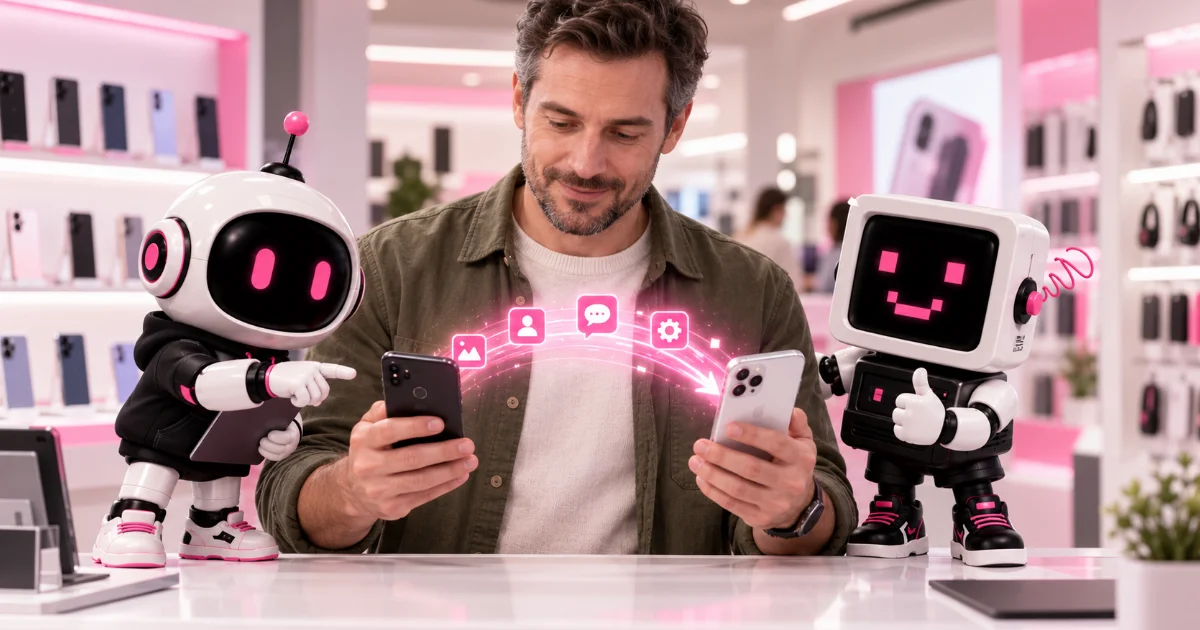
Купили новый смартфон — а дальше начинается самое неприятное: фотографии на старом, контакты там же, приложения нужно устанавливать заново, а ещё хочется не потерять переписки и пароли.
Хорошая новость: в большинстве случаев вручную переносить почти ничего не нужно.
Современные Android-смартфоны и iPhone умеют копировать данные со старого телефона во время первой настройки нового. Обычно достаточно положить два устройства рядом и несколько раз нажать «Продолжить».
Разберём четыре способа — от самого простого до запасного.
Содержание статьи
Самый простой способ: положить старый и новый телефон рядом
Если старый смартфон ещё работает и находится у вас в руках, начинайте именно с этого варианта.
Он самый удобный, потому что новый телефон сам предложит перенести данные во время первого включения.
Обычно переносятся:
- контакты;
- фотографии и видео;
- SMS;
- история звонков;
- большая часть приложений;
- часть настроек;
- учётная запись;
- иногда даже расположение значков и обои.
Если Android меняется на Android
Включите новый смартфон и начните обычную настройку.
Когда появится вопрос вроде:
«Скопировать приложения и данные?»
выберите перенос со старого телефона.
Дальше смартфоны предложат соединиться:
- по Wi-Fi;
- через QR-код;
- либо кабелем.
На старом устройстве нужно будет подтвердить перенос и выбрать данные.
Google рекомендует выполнять перенос именно во время первой настройки нового Android. Скопировать можно приложения, фотографии, видео, контакты, SMS, историю звонков и многие настройки. Передача может занять от нескольких минут до часа и больше — всё зависит от количества файлов.
Если iPhone меняется на iPhone
Здесь ещё проще.
Включите новый iPhone и положите рядом старый.
На старом появится предложение настроить новое устройство через «Быстрое начало».
Дальше:
- нажмите «Продолжить»;
- подтвердите связь между устройствами;
- настройте Face ID или Touch ID;
- выберите перенос со старого iPhone;
- оставьте оба телефона рядом и желательно подключите их к зарядке.
Apple позволяет передать данные напрямую между двумя iPhone либо восстановить их из iCloud.
Что выбрать: Wi-Fi или кабель?
Если данных немного — фотографии, контакты, десяток приложений — беспроводного переноса обычно достаточно.
Если на старом телефоне сотни гигабайт фото и видео, кабель часто оказывается спокойнее и быстрее.
Главное правило:
не стирайте старый смартфон, пока несколько дней не попользуетесь новым и не убедитесь, что всё важное перенеслось.
| Ситуация | Как переносить | Когда подходит |
|---|---|---|
| Android → Android | Прямой перенос по Wi-Fi, QR-коду или кабелю | Старый телефон работает и находится рядом |
| iPhone → iPhone | «Быстрое начало» или восстановление из iCloud | Старый iPhone находится рядом или есть резервная копия |
| Много фото и видео | Кабель | На старом смартфоне сотни гигабайт данных |
| Данных немного | Wi-Fi | Нужно перенести фотографии, контакты и приложения |
Выбираете новый смартфон?
В каталоге 2DROIDA можно выбрать новый смартфон, а после покупки перенести на него фотографии, контакты, приложения и другие важные данные.
Способ 2. Восстановить всё из облачной копии
Это лучший запасной вариант, если:
- старого телефона уже нет;
- он разбит;
- экран не работает;
- вы уже продали старое устройство;
- прямой перенос не получился.
На Android
Если на старом смартфоне была включена резервная копия Google, при настройке нового Android войдите в тот же Google-аккаунт.
Телефон предложит восстановить резервную копию.
Можно вернуть часть:
- приложений;
- контактов;
- настроек;
- SMS;
- других сохранённых данных.
Google отдельно предупреждает: удобнее всего делать это во время первой настройки нового телефона.
На iPhone
Работает похожим образом.
Если у вас была резервная копия iCloud:
- включаете новый iPhone;
- входите в тот же Apple Account;
- выбираете восстановление из iCloud;
- выбираете последнюю резервную копию.
После этого данные и приложения постепенно загрузятся на новый телефон.
Это удобно, когда старого устройства уже нет рядом.
Способ 3. Фирменная программа производителя
Если покупаете Samsung, Xiaomi или смартфон другого крупного производителя, у бренда может быть собственный инструмент переноса.
Самый понятный пример — Samsung Smart Switch.
Он позволяет переносить данные:
- с Android на Samsung;
- с iPhone на Samsung;
- между двумя Samsung.
Можно использовать Wi-Fi, кабель или резервную копию.
Например, при переносе на Galaxy Smart Switch умеет забирать фотографии, видео, контакты, сообщения, приложения и часть настроек. При переходе с iPhone можно даже подключиться к iCloud и выбрать данные оттуда.
Плюс такого способа в том, что он рассчитан именно на конкретный бренд и часто переносит больше фирменных настроек.
Если новый телефон сам предлагает приложение производителя для переноса — обычно имеет смысл согласиться.
Способ 4. Если переходите с Android на iPhone или наоборот
Менять Android на другой Android проще всего.
iPhone на iPhone — тоже.
Чуть больше внимания требуется, если вы одновременно меняете и телефон, и систему.
Android → iPhone
У Apple есть официальный инструмент «Перенос на iOS».
Во время первоначальной настройки iPhone выберите:
«Перенести данные с Android».
На старом Android запускается приложение «Перенос на iOS», после чего телефоны соединяются между собой.
Apple указывает, что таким способом можно переносить контакты, сообщения, фотографии и видео, календари, историю звонков, файлы и даже сообщения и медиа WhatsApp. На некоторых новых совместимых устройствах перенос возможен даже без отдельного приложения — через QR-код.
iPhone → Android
При первом запуске нового Android выберите перенос с iPhone или iPad.
На новых устройствах может появиться QR-код, который нужно отсканировать камерой iPhone. В других случаях смартфоны предложат соединить кабелем или использовать приложение Android Switch.
И здесь есть один важный момент.
Перед окончательным переходом с iPhone на Android Google рекомендует отключить iMessage, чтобы обычные SMS не продолжали уходить на старую систему Apple.
| Переход | Инструмент | Что важно помнить |
|---|---|---|
| Android → Android | Встроенный перенос Google | Лучше выполнить перенос во время первой настройки |
| iPhone → iPhone | «Быстрое начало» или iCloud | Оба телефона желательно оставить рядом и подключить к зарядке |
| Android → iPhone | «Перенос на iOS» | Перенос выполняется во время первоначальной настройки iPhone |
| iPhone → Android | Android Switch, QR-код или кабель | Перед окончательным переходом отключить iMessage |
| Переход на Samsung | Samsung Smart Switch | Можно использовать Wi-Fi, кабель или резервную копию |
Что обычно не переносится идеально
Даже если на экране написано «Перенос завершён», новый телефон редко становится стопроцентной копией старого.
Особенно внимательно проверьте несколько вещей.
Банковские приложения
Их обычно придётся заново открыть и авторизовать.
Это нормально: банки специально не переносят активный вход как обычный файл.
SIM и eSIM
Обычную SIM-карту можно переставить физически.
С eSIM всё зависит от оператора и телефона. Иногда её можно перенести во время настройки, иногда требуется повторная активация у оператора. Apple и Google отдельно указывают на этот шаг при смене устройства.
Лучше заранее открыть WhatsApp на старом телефоне и проверить, включена ли резервная копия.
При Android → Android Google прямо рекомендует предварительно включить резервное копирование WhatsApp, после чего чаты можно восстановить на новом устройстве.
При Android → iPhone сообщения и медиа WhatsApp поддерживаются официальным инструментом Apple.
Пароли и двухфакторная авторизация
Некоторые пароли перенесутся через Google или связку ключей Apple, некоторые — нет.
Особенно проверьте приложения для кодов двухфакторной авторизации. Старый телефон лучше не стирать, пока не убедитесь, что доступ к важным аккаунтам восстановлен.
Что сделать до переноса: пять минут, которые могут спасти данные
Перед включением нового телефона:
- Зарядите оба устройства хотя бы наполовину.
- Подключите их к Wi-Fi.
- Проверьте, что помните пароль от Google-аккаунта или Apple Account.
- Сделайте свежую резервную копию старого телефона.
- Не удаляйте данные со старого устройства сразу после переноса.
Самая частая ошибка — человек видит свои фотографии на новом телефоне, сразу сбрасывает старый до заводских настроек, а через день обнаруживает, что не перенеслись заметки, нужный файл или доступ к приложению.
Лучше несколько дней оставить старое устройство как страховку.
Какой способ выбрать
Если оба телефона у вас на руках — используйте прямой перенос во время первой настройки нового смартфона.
Это самый простой вариант, и именно его мы рекомендуем большинству людей.
Если старого устройства уже нет — восстанавливайте данные из резервной копии Google или iCloud.
Если покупаете Samsung — удобно воспользоваться Smart Switch.
А если переходите между Android и iPhone — используйте встроенные инструменты Apple или Google, а не пытайтесь вручную пересылать тысячи фотографий через мессенджер.
В большинстве случаев современный смартфон сам проведёт вас через весь процесс.
Главное — не нажимать «пропустить перенос» при первом включении нового телефона, если старый аппарат ещё находится рядом.
Нужен новый смартфон?
Выберите подходящую модель в каталоге 2DROIDA, а старый телефон оставьте рядом до тех пор, пока не убедитесь, что все важные данные перенеслись.
Частые вопросы
Как проще всего перенести данные со старого телефона на новый?
Если оба телефона находятся у вас на руках, используйте прямой перенос во время первой настройки нового смартфона. Новый телефон сам предложит скопировать данные со старого устройства.
Можно ли перенести данные, если старого телефона уже нет?
Да, если заранее была создана резервная копия. На Android данные можно восстановить из резервной копии Google, а на iPhone — из iCloud.
Что лучше для переноса: Wi-Fi или кабель?
Если данных немного, беспроводного переноса обычно достаточно. Если на старом смартфоне сотни гигабайт фотографий и видео, кабель часто оказывается спокойнее и быстрее.
Как перенести данные с Android на iPhone?
Во время первоначальной настройки iPhone выберите «Перенести данные с Android» и используйте официальный инструмент Apple «Перенос на iOS».
Что нужно сделать при переходе с iPhone на Android?
При первой настройке Android выберите перенос с iPhone или iPad. Смартфоны могут соединиться через QR-код, кабель или Android Switch. Перед окончательным переходом Google рекомендует отключить iMessage.
Можно ли сразу стереть старый телефон после переноса?
Лучше не делать этого сразу. Несколько дней попользуйтесь новым смартфоном и убедитесь, что перенеслись фотографии, заметки, файлы, приложения и доступы к важным аккаунтам.
